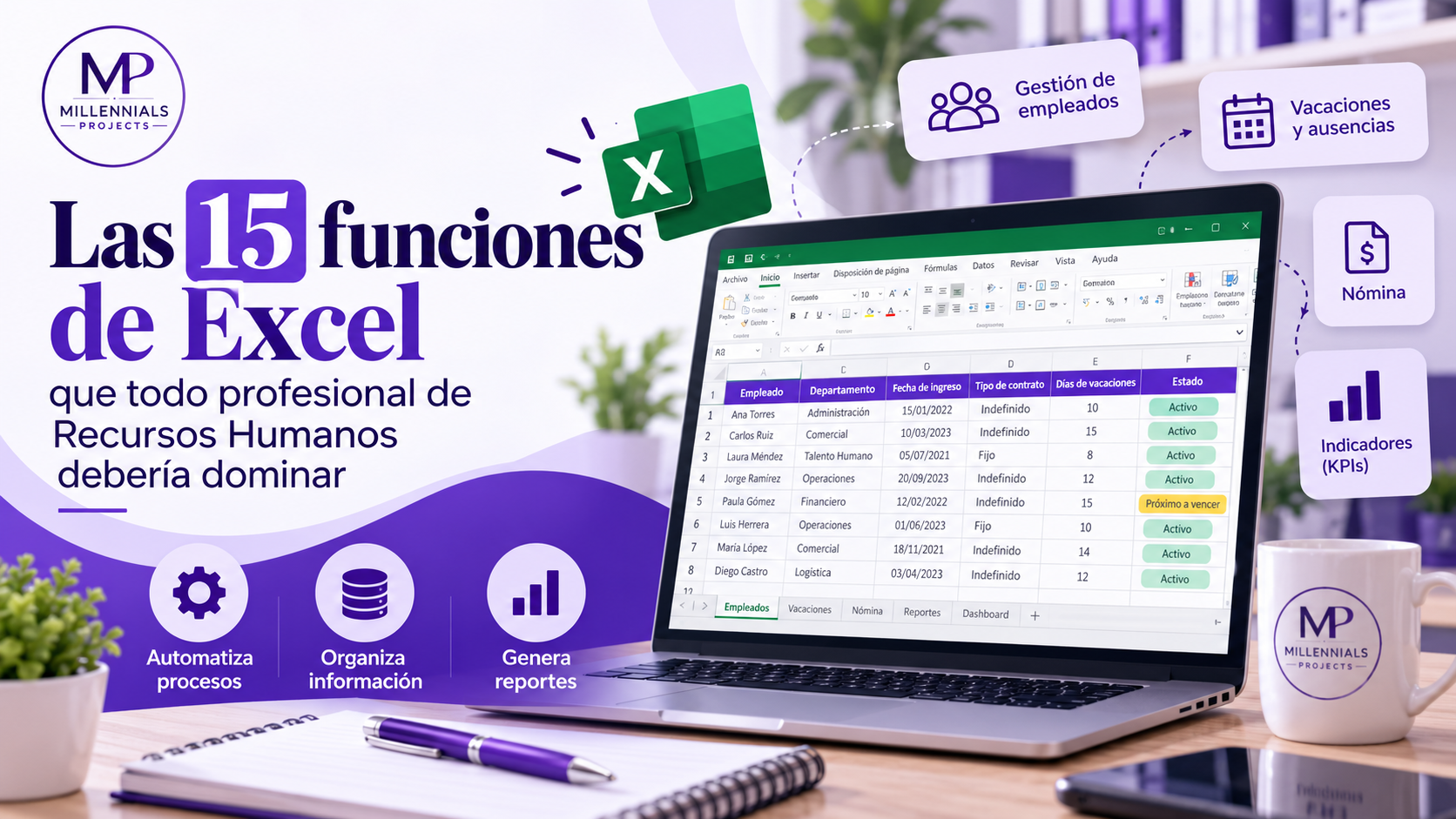
Las 15 funciones de Excel que todo profesional de Recursos Humanos debería dominar
Excel sigue siendo una de las herramientas más utilizadas por los departamentos de Recursos Humanos. Desde el control de empleados y la gestión de vacaciones hasta la revisión de nómina y el análisis de indicadores, una hoja de cálculo bien diseñada puede ahorrar horas de trabajo y reducir errores.
En esta guía encontrarás 15 funciones y herramientas de Excel con ejemplos prácticos para automatizar procesos, validar información y generar reportes con mayor rapidez.
Automatiza tareas
Reduce cálculos repetitivos y agiliza actividades administrativas.
Mejora la precisión
Organiza datos y disminuye errores manuales en tus registros.
Analiza resultados
Convierte datos de Recursos Humanos en reportes e indicadores útiles.
¿Por qué es importante dominar Excel en Recursos Humanos?
El área de Recursos Humanos maneja grandes volúmenes de información que requieren organización, precisión y análisis constante. Excel permite:
- Automatizar cálculos repetitivos.
- Reducir errores manuales.
- Organizar bases de datos.
- Elaborar reportes para la gerencia.
- Analizar indicadores (KPIs).
- Controlar procesos administrativos.
Dominar funciones básicas y avanzadas puede marcar una gran diferencia en la productividad del área.
15 funciones y herramientas de Excel para Recursos Humanos
Estas funciones pueden ayudarte a consultar información, construir alertas, resumir datos y generar reportes con mayor eficiencia.
SI()
Permite realizar evaluaciones lógicas y mostrar resultados diferentes según se cumpla o no una condición.
Ejemplo práctico · contrato próximo a vencer
=SI(D2<HOY()+30;"Próximo a vencer";"Vigente")
Ideal para: control de contratos, seguimiento de evaluaciones y alertas de vencimiento.
SI.ERROR()
Evita que aparezcan mensajes de error cuando una fórmula no encuentra información.
Ejemplo
=SI.ERROR(BUSCARX(A2;A:A;B:B);"No encontrado")
Muy útil para: bases de datos, reportes y dashboards.
BUSCARX (XLOOKUP)
Una de las funciones más potentes de las versiones recientes de Excel. Permite buscar información sin las limitaciones de BUSCARV.
Ejemplo · consultar el cargo de un empleado
=BUSCARX(A2;Empleados!A:A;Empleados!C:C)
Aplicaciones: consultar salarios, buscar departamentos y recuperar datos del colaborador.
BUSCARV()
Aunque BUSCARX es más flexible, muchas empresas aún utilizan versiones anteriores de Excel donde BUSCARV sigue siendo indispensable.
Ejemplo
=BUSCARV(A2;A:F;4;FALSO)
Ideal para consultar información dentro de tablas estructuradas.
CONTAR.SI.CONJUNTO()
Permite contar registros que cumplen varios criterios al mismo tiempo.
Ejemplo · empleados del área Comercial con contrato indefinido
=CONTAR.SI.CONJUNTO(B:B;"Comercial";C:C;"Indefinido")
Muy útil para generar indicadores.
SUMAR.SI.CONJUNTO()
Permite sumar valores filtrando por múltiples condiciones.
Ejemplo · valor total de horas extras de Producción
=SUMAR.SI.CONJUNTO(D:D;B:B;"Producción")
Ideal para: nómina, horas extras y bonificaciones.
FILTRAR()
Permite crear listas dinámicas sin utilizar filtros manuales.
Ejemplo · mostrar empleados activos
=FILTRAR(A2:G500;G2:G500="Activo")
Muy útil para reportes automáticos.
ORDENAR()
Organiza automáticamente una lista.
Ejemplo · ordenar empleados por apellido
=ORDENAR(A2:F200;2;1)
Facilita la consulta sin modificar la base de datos original.
UNICOS()
Extrae valores sin repetir.
Ejemplo · obtener los departamentos registrados
=UNICOS(C2:C500)
Perfecto para crear listas desplegables dinámicas.
TEXTO()
Convierte números o fechas al formato deseado.
Ejemplo · mostrar una fecha
=TEXTO(A2;"dd/mm/aaaa")
Muy útil en reportes y documentos.
HOY()
Devuelve la fecha actual.
Ejemplo
=HOY()
Se utiliza para: calcular antigüedad, crear alertas, controlar vencimientos y cumpleaños.
FIN.MES()
Obtiene automáticamente el último día del mes.
Ejemplo
=FIN.MES(HOY();0)
Muy útil para: nómina, vacaciones e indicadores mensuales.
CONCAT()
Une información de varias celdas.
Ejemplo · combinar nombre y apellido
=CONCAT(A2;" ";B2)
Ideal para crear nombres completos o identificadores.
LET()
Permite simplificar fórmulas complejas asignando nombres temporales a los cálculos. También ayuda a que las fórmulas sean más fáciles de leer y mantener.
Es especialmente útil en plantillas avanzadas de Recursos Humanos donde una misma operación se repite varias veces.
Tablas dinámicas
Aunque no son una función, constituyen una de las herramientas más importantes de Excel para analizar información sin modificar la base de datos original.
Permiten generar reportes sobre: número de empleados, rotación, vacaciones, incapacidades, horas extras, nómina, reclutamiento y capacitaciones.
¿Cómo aplicar estas funciones en Recursos Humanos?
Estas funciones pueden utilizarse en prácticamente todos los procesos del área. Esta tabla resume algunas aplicaciones recomendadas:
| Proceso | Funciones recomendadas |
|---|---|
| Base de datos de empleados | BUSCARX, FILTRAR, UNICOS |
| Control de vacaciones | SI, HOY, FIN.MES |
| Incapacidades | SUMAR.SI.CONJUNTO, CONTAR.SI.CONJUNTO |
| Reclutamiento | FILTRAR, ORDENAR |
| Nómina | BUSCARX, SUMAR.SI.CONJUNTO, SI.ERROR |
| KPIs | Tablas dinámicas, CONTAR.SI.CONJUNTO |
Errores comunes al trabajar con Excel en Recursos Humanos
Incluso con buenas funciones, algunos hábitos pueden generar problemas en la calidad de la información:
- Escribir datos sin validaciones.
- Duplicar registros de empleados.
- Modificar fórmulas accidentalmente.
- Trabajar con bases de datos desorganizadas.
- No utilizar tablas estructuradas.
- Crear múltiples versiones del mismo archivo.
Una buena estructura es tan importante como conocer las funciones.
Consejo práctico: aprende paso a paso
Comienza dominando SI, BUSCARX, CONTAR.SI.CONJUNTO y SUMAR.SI.CONJUNTO. Con ellas podrás resolver muchas tareas habituales en Recursos Humanos. A medida que avances, incorpora funciones dinámicas como FILTRAR, ORDENAR y UNICOS, y utiliza Tablas Dinámicas para analizar grandes volúmenes de información.
Descubre nuestras plantillas profesionales de Excel para Recursos Humanos
¿Quieres aplicar estas funciones sin tener que construir tus archivos desde cero? En Millennials Projects desarrollamos plantillas profesionales en Excel diseñadas para apoyar y automatizar procesos importantes de Recursos Humanos.
Entre ellas encontrarás bases de datos de empleados, controles de vacaciones e incapacidades, control de turnos y horas extras, revisión de nómina y dashboards con indicadores automáticos. Las herramientas están pensadas para pequeñas y medianas empresas y pueden adaptarse a sus necesidades.
Explorar plantillas →Consulta las opciones disponibles y sus características en la sección de plantillas de Millennials Projects.
Conclusión
Excel sigue siendo una herramienta indispensable para los profesionales de Recursos Humanos. Conocer las funciones adecuadas permite automatizar procesos, minimizar errores y convertir grandes volúmenes de información en datos útiles para la toma de decisiones.
No es necesario ser un experto para obtener buenos resultados. Dominar un conjunto de funciones clave y aplicarlas en procesos cotidianos puede mejorar significativamente la eficiencia del área y liberar tiempo para actividades de mayor valor estratégico.
En Millennials Projects creemos que la tecnología debe simplificar el trabajo de Recursos Humanos. Por eso desarrollamos recursos, plantillas y contenidos prácticos que ayudan a optimizar la gestión del talento con herramientas accesibles y fáciles de implementar.
Continúa explorando Millennials Projects
Encuentra más contenidos y herramientas prácticas para mejorar tus procesos de gestión humana y administrativa.